找回密码
 立即注册

QQ登录

只需一步,快速开始

查看: 76|回复: 2

新装完Win11开机发现D盘不见了?不是丢了是没分配盘符

[复制链接]

1

主题

2

回帖

13

积分

新手上路

积分
13
发表于 2026-11-9 12:21:35 | 显示全部楼层 |阅读模式
帮朋友装了台新电脑,M.2 NVMe固态512G,装完Win11进系统,打开此电脑一看——只有一个C盘,512G全分给C盘了。他说不是应该有C盘D盘两个吗?D盘哪去了?


其实不是D盘丢了,是装系统的时候Windows自动把整块SSD都分成了C盘,没有额外分区。这种情况很常见,特别是用微软官方工具装系统的时候,它默认就是把整个硬盘分一个区。

解决方法很简单,不用重装系统,用Windows自带的磁盘管理工具就能从C盘压缩出一个D盘。

操作步骤:

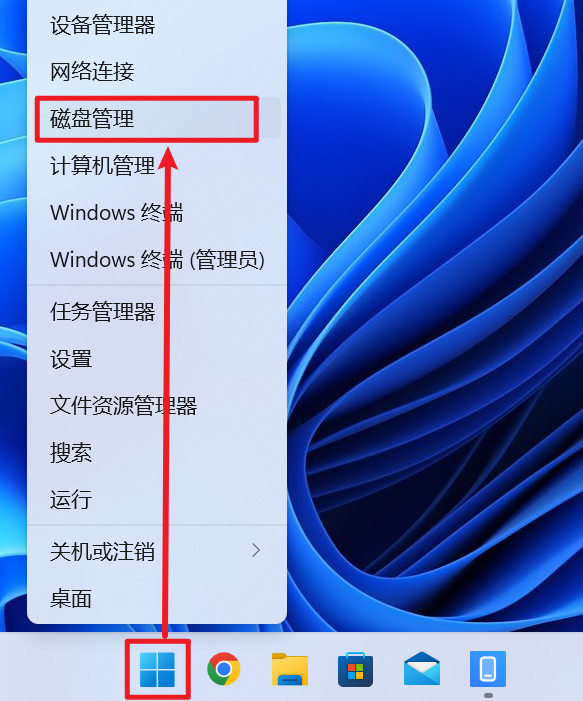
1. 右键"开始"按钮→选"磁盘管理"
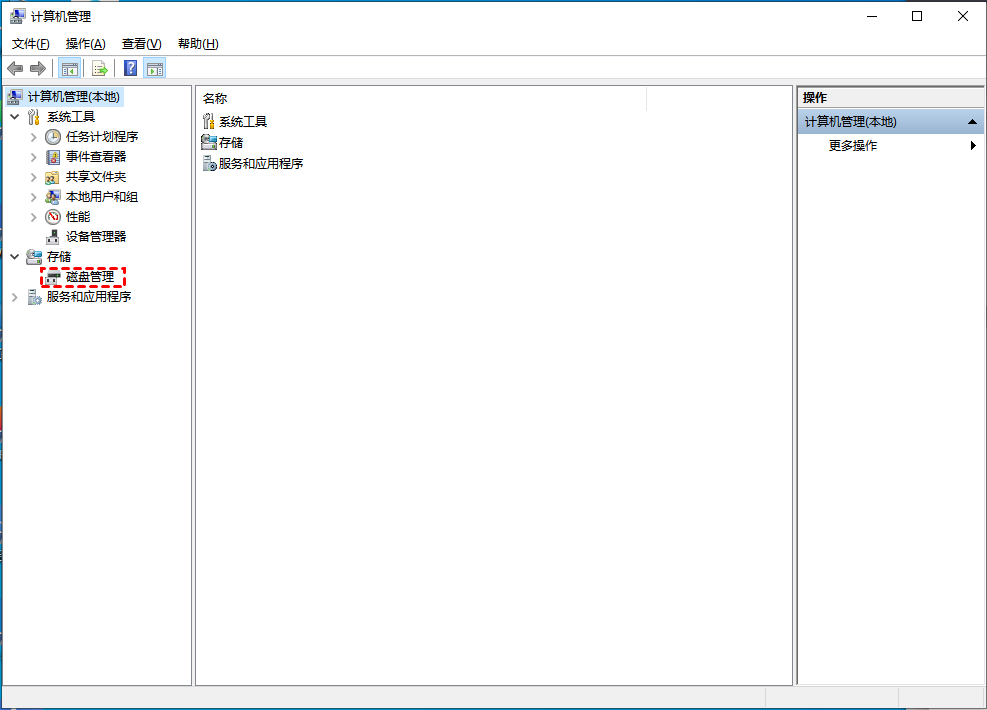
(或者右键"此电脑"→管理→磁盘管理)

2. 找到磁盘0下面那个C盘,右键→"压缩卷"

3. 等它查询可用压缩空间,然后会弹出一个窗口问你要压缩多少空间
  输入你想给D盘分多大。比如你C盘总共512G,想给D盘分200G,那就输入204800(单位是MB,1G=1024MB)

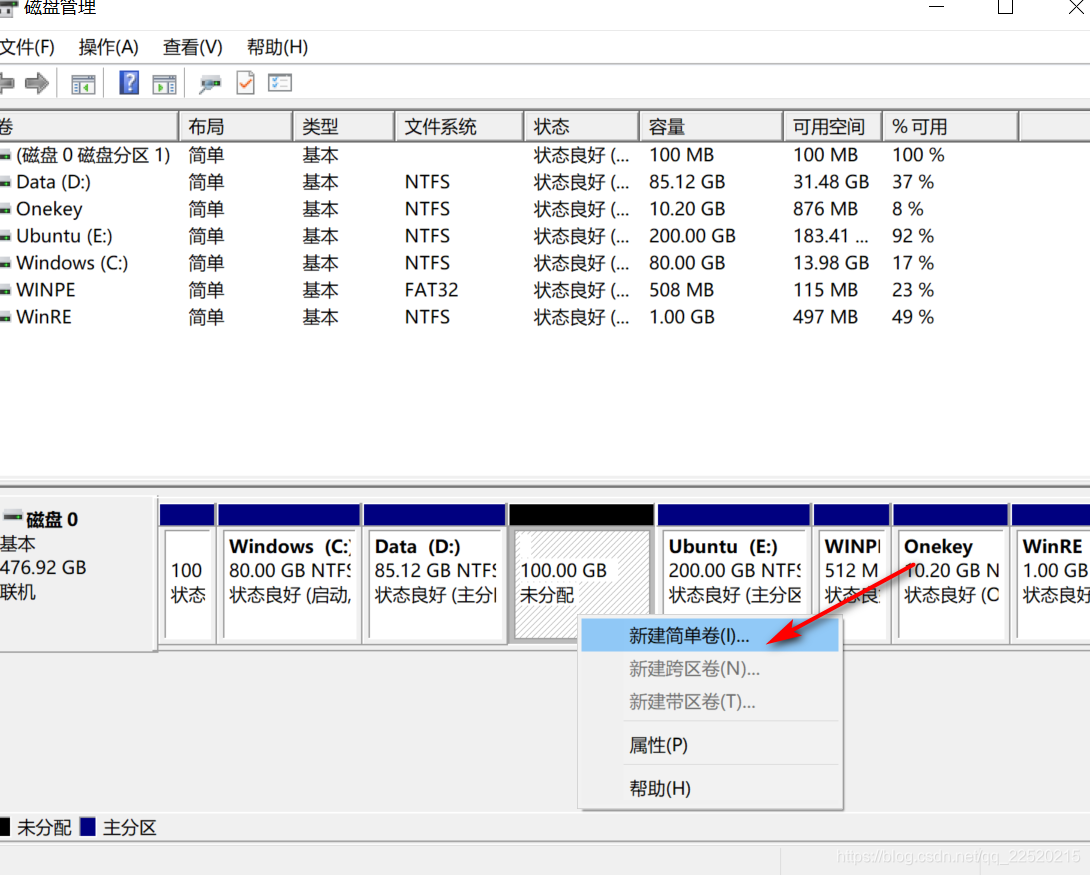
4. 点压缩,这时候下面会出现一块"未分配"的黑色区域

5. 右键那块未分配空间→"新建简单卷"→一路下一步
  驱动器号选D(默认就是D),文件系统选NTFS,卷标随便写比如"数据"
  点完成,等它格式化完,D盘就出来了


💡 分区建议:
- 系统盘C盘留100G到150G就够了,Win10/11加上常用软件也就占三四十G
- 剩下的全部给D盘存文件
- 别分太多区,什么C盘D盘E盘F盘的,没必要,两三个区足够
- 如果是1T以上的大硬盘,可以考虑分三个区:系统+软件+数据

⚠️ 几个注意事项:
- 压缩卷之前最好把C盘重要数据备份一下,虽然正常操作不会丢,但万一呢
- 压缩出来的空间最大是C盘剩余空间的一半左右,Windows有这个限制。如果你C盘已经用了很多,能压缩出来的空间就少
- 别在磁盘管理里乱删分区,删了数据就没了
- 如果看到的是GPT分区表,那正常的,现在新电脑都是GPT+UEFI启动,比以前的MBR好


朋友那个C盘512G分了150G给C,剩下360G给D,分完立刻就好了。他说之前还以为要重装系统,吓死了。

其实装系统的时候如果提前在BIOS里或者安装过程中分区会更方便,但已经装完了也没事,磁盘管理工具完全够用。

还有一种情况:如果你是加了一块新的机械硬盘,开机之后此电脑里看不到,那也是同样的操作——进磁盘管理,新硬盘会提示你初始化,选GPT,然后新建卷格式化就能用了。新硬盘出厂都是没分区没格式化的,得自己弄一下。

现在SSD便宜了,很多人都是系统盘SSD+数据盘机械硬盘。机械硬盘装上去之后记得也要去磁盘管理里初始化分区,不然在系统里看不到。

这个问题真的很常见,特别是第一次自己装电脑的朋友。其实Windows自带的磁盘管理工具挺好用的,不用装什么分区助手之类的第三方软件。
💬 补充一个常见误区:
很多人以为新电脑买回来C盘512G就不用分区了,直接用一个盘。其实这样不好,系统盘和数据混在一起,哪天系统崩了要重装,格式化C盘数据就全没了。分两个区,系统出问题只重装C盘,D盘的数据不受影响。

还有,重装系统的时候一定要提前备份桌面和我的文档里的重要文件,这两个文件夹默认都在C盘。我见过太多人重装完系统才想起来桌面还有几个重要文件,已经找不回来了。

0

主题

1

回帖

8

积分

新手上路

积分
8
发表于 2026-11-9 12:54:53 | 显示全部楼层
终于找到组织了
有问题随时问

1

主题

2

回帖

16

积分

新手上路

积分
16
发表于 前天 11:35 | 显示全部楼层
这篇像老师傅在说话,开机这块按你说的试了一遍,确实好使。收藏了。
有问题随时问
您需要登录后才可以回帖 登录 | 立即注册

本版积分规则

QQ|Archiver|手机版|小黑屋|酒泉电脑维修网 ( 陇ICP备2024012173号-1|甘公网安备62090002000118 )|网站地图

GMT+8, 2026-11-19 08:50 , Processed in 0.022715 second(s), 22 queries .

Powered by Discuz! X3.5

© 2001-2026 Discuz! Team.

快速回复 返回顶部 返回列表