找回密码
 立即注册

QQ登录

只需一步,快速开始

查看: 144|回复: 0

C盘爆满怎么清理,哪些文件夹能删哪些不能删

[复制链接]

1

主题

1

回帖

13

积分

新手上路

积分
13
发表于 2026-10-16 17:00:55 | 显示全部楼层 |阅读模式
C盘从200G剩50G,到只剩5G、桌面图标全变红色警告,很多人第一反应是"我也没装多少东西啊"。其实Win10和Win11用久了,C盘被几个大户慢慢吃掉是常态。今天把哪些能删、哪些千万别动一次说清。

第一步:先用系统自带的磁盘清理

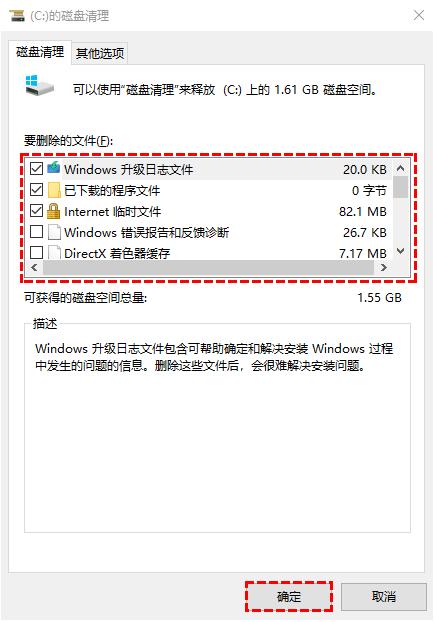
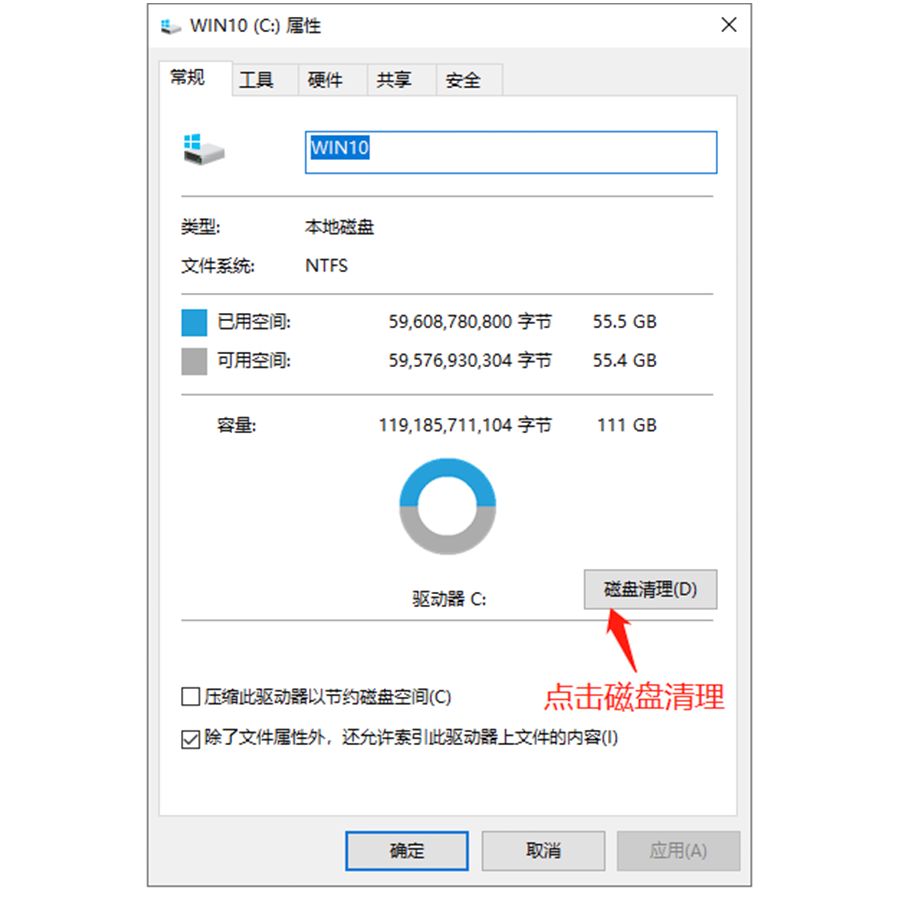
这是最安全的一刀。打开"此电脑",右键C盘→属性→磁盘清理,等它扫完,再点左下角的"清理系统文件",这时候才会列出真正的大头:


  • Windows更新清理:旧版本更新包,经常能清出5到15G;
  • 传递优化文件:系统后台下载的更新缓存;
  • 临时文件、缩略图、回收站:几百M到几G不等。


也可以直接按Win+R输入 cleanmgr 回车,选C盘确定,效果一样。第一次扫完别急着点确定,先点"清理系统文件"重新扫一遍,这时候才会看到真正占空间的更新包。


↑ 磁盘清理窗口,重点勾"Windows更新清理"和"传递优化文件"


第二步:找出到底是谁占了空间

光清理系统垃圾往往不够,得知道大文件在哪。推荐两个办法:

  • 设置→系统→存储→显示更多类别,能看到应用、临时文件、文档各占多少;
  • 想再细一点,装个免费的 WizTree 或 TreeSize,扫一遍C盘,哪个文件夹几个G一目了然。


我一般用WizTree,扫一遍不到10秒,按大小排序,哪个文件夹异常大直接跳进去看。很多人最后发现最大的不是系统,是微信的WeChat Files、QQ的Users文件夹、或者下载到桌面的安装包。


↑ C盘属性里直接进磁盘清理,先看已用和可用空间


能删的几个大头


  • C:\Users\你的用户名\AppData\Local\Temp:临时文件夹,里面全是软件运行留下的垃圾,全选删除,提示"正在使用"的跳过就行;
  • C:\Windows\SoftwareDistribution\Download:Windows更新下载缓存,删了不影响系统;
  • C:\Users\你的用户名\Downloads:下载文件夹,自己翻一遍,安装包、压缩包基本可以删;
  • 休眠文件 hiberfil.sys:如果你不用休眠功能,管理员CMD跑 powercfg -h off 能直接关掉,能省出和内存差不多大的空间,比如16G内存就省16G;
  • 微信、QQ的聊天文件:这是隐形大户!在微信设置→文件管理里把默认位置改到D盘,旧的聊天记录文件可以搬到D盘。


还有几个容易被忽略的:C:\Users\你的用户名\AppData\Local\Microsoft\Windows\INetCache 是浏览器缓存;C:\Windows\Logs 是系统日志,几个G很正常;C:\$WinREAgent 是大版本升级留下的回退文件,升级完半个月可以删。


这些文件夹千万别乱删

以下几个名字看着像垃圾,其实动了系统就起不来:


  • C:\Windows:整个文件夹都是系统文件,除了上面说的SoftwareDistribution\Download,别的别碰;
  • C:\Program Files 和 C:\Program Files (x86):已安装的软件,要卸载走控制面板,别直接删文件夹;
  • C:\Users\你的用户名\AppData:里面是软件配置和缓存,清Temp可以,别的文件夹不认识就别删;
  • C:\ProgramData:软件的公共数据,直接删会导致软件打不开;
  • C:\Users\你的用户名\Desktop:桌面文件其实都在C盘,桌面堆一堆视频、安装包,C盘当然红。

最后一个建议:把桌面、文档、下载这几个文件夹的位置"迁移到D盘",右键→属性→位置→移动,以后新软件也尽量装D盘。C盘只留给系统,用十年都不会红。另外虚拟内存pagefile.sys如果C盘实在紧张,可以在系统属性→高级→性能设置里改到D盘,但别直接删文件。

几个进阶清理技巧


  • Win10/Win11的"存储感知":设置→系统→存储→打开存储感知,让系统每周自动清临时文件和回收站;
  • 卸载不用的软件:设置→应用→已安装的应用,按大小排序,半年没打开过的游戏、设计软件直接卸;
  • 系统还原点:如果C盘紧张,把系统保护占用空间调到3%到5%,或者直接关掉(不建议新手关);
  • 旧系统备份:C盘根目录有个 Windows.old 文件夹,是上次升级留下的,占十几G,磁盘清理里勾"以前的Windows安装"就能删;
  • WinSxS文件夹别手动删:这是系统组件库,用管理员CMD跑 Dism /Online /Cleanup-Image /StartComponentCleanup 让系统自己清。


特别提醒:C盘剩余空间一定要留15%到20%(比如200G的盘留30到40G),不然系统更新、虚拟内存都会出问题。

你C盘现在还剩多少G?最大的那个文件夹是啥?欢迎报个数。

常见误区澄清


  • "C盘剩多少G算安全?"——200G的C盘至少留30G,500G的留80G以上,低于这个数系统就会明显卡顿;
  • "用第三方清理软件一键清行不行?"——CCleaner、火绒清理都能用,但别同时装好几个,更别点"深度优化"那种玄学按钮;
  • "把文件放桌面不占C盘吗?"——占,桌面就是C盘,桌面堆几个G的视频等于C盘少几个G;
  • "系统越用越慢是C盘满导致的吗?"——不全是,还可能是开机启动项多、机械硬盘老化,该加固态就加固态。


最后啰嗦一句:清理C盘之前,先把重要文件备份到D盘或U盘。任何删除操作都有风险,尤其是手动删AppData里的东西,删错一个软件就打不开。清完一次C盘能爽半年,别等红了才想起来收拾。养成定期整理的习惯,C盘永远不会给你闹脾气。
技术改变生活
您需要登录后才可以回帖 登录 | 立即注册

本版积分规则

QQ|Archiver|手机版|小黑屋|酒泉电脑维修网 ( 陇ICP备2024012173号-1|甘公网安备62090002000118 )|网站地图

GMT+8, 2026-11-19 09:01 , Processed in 0.020632 second(s), 22 queries .

Powered by Discuz! X3.5

© 2001-2026 Discuz! Team.
快速回复 返回顶部 返回列表