
找回密码
 立即注册

QQ登录

只需一步,快速开始

查看: 210|回复: 7

主板USB口突然全部失灵U盘键盘都不认怎么办

[复制链接]

1

主题

0

回帖

8

积分

新手上路

积分
8
发表于 2026-10-22 13:01:07 | 显示全部楼层 |阅读模式
前几天有个老客户打电话,说他电脑上所有USB口突然全不好使了,鼠标不动、键盘没反应、U盘插上去咚咚两声就没下文。他第一反应是系统崩了要重装,连U盘启动盘都做好了。

我让他先别急着装系统,按下面几步排查,能省不少事。重装系统对数据是个大工程,不到万不得已别碰。

先说现象怎么判断:
开机进BIOS,插个U盘或者键盘,BIOS里能识别就是系统/驱动问题;BIOS里都认不到就是硬件层面的事。
这个判断特别重要,一下就能把问题范围缩小一半。


软件层面排查(占七成):
1、右键此电脑→管理→设备管理器,展开"通用串行总线控制器",看有没有黄色感叹号。
2、有的话右键卸载那个带感叹号的设备,然后菜单"操作→扫描检测硬件改动",让系统重新认一遍。
3、主板芯片组驱动去官网下,别用驱动精灵那种公版包。Intel的装Intel芯片组驱动,AMD的装AMD芯片组驱动,装完重启。
4、设备管理器里每个"USB Root Hub"都右键→属性→电源管理,把"允许计算机关闭此设备以节约电源"那个勾去掉。Win10/Win11特别爱偷偷断电USB口,特别是笔记本电池模式下。
5、还有一招:把设备管理器里所有USB Root Hub和USB主控制器全卸载,重启电脑,让系统自动重装一遍。

硬件层面排查:
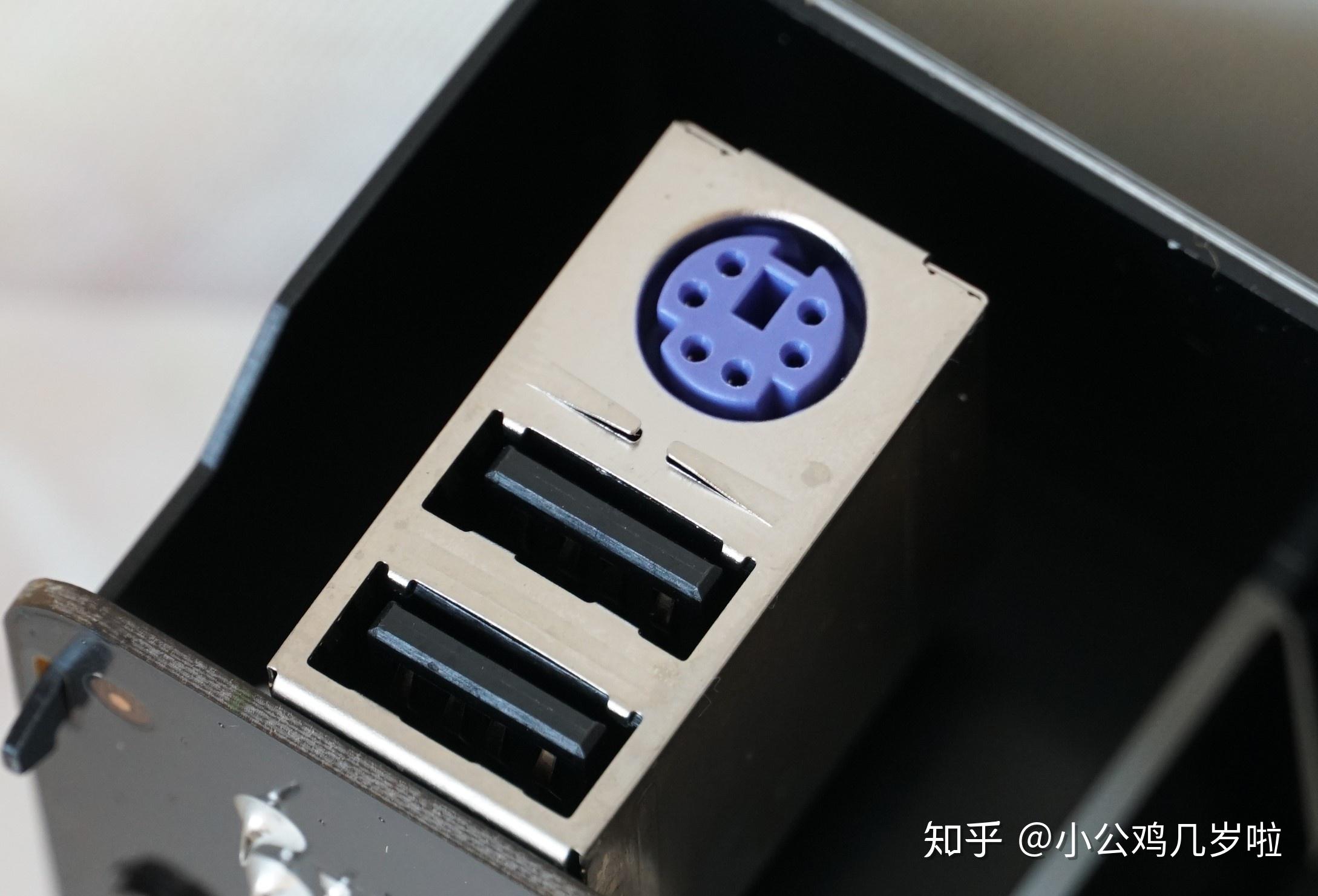
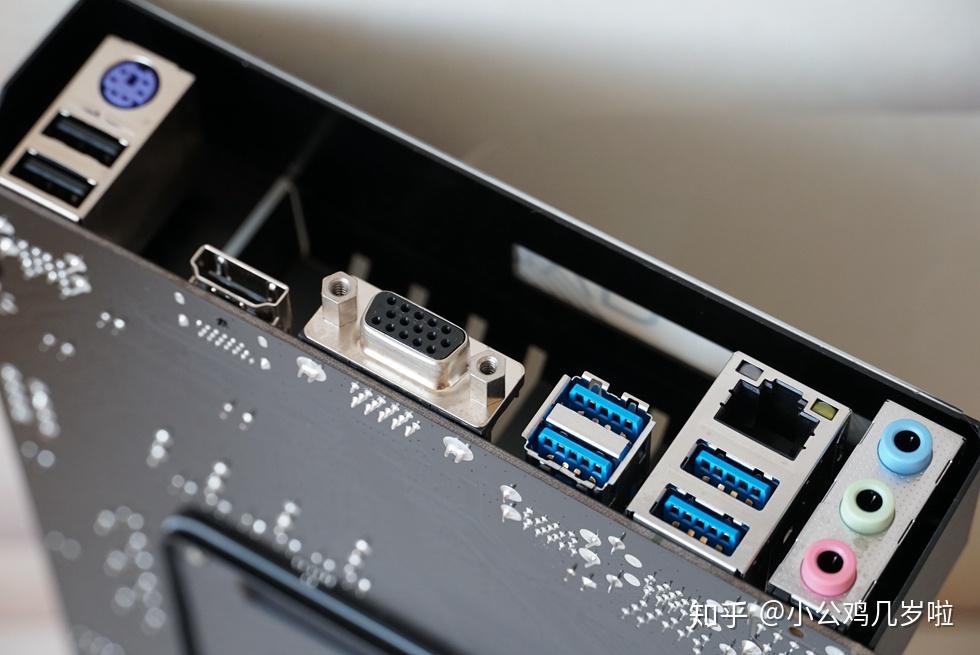
上面都试了还不行,大概率是主板上的USB控制芯片烧了。主板后置USB口是直接焊在主板上的,前置是通过排线接出来的。后置全挂、前置偶尔能用,就是后置那组控制器坏了。
前置也全挂,可能是主板南桥或者CPU内部的USB控制器挂了,那就比较麻烦。


这种情况怎么修:
老机器直接买个PCI-E转USB3.0扩展卡,插在主板空余的PCI-E槽上,30来块钱,装上去就用,比修主板划算。新机器还在保就找售后,过保了也一样上扩展卡。
笔记本就麻烦点,USB口集成在主板上,扩展得用PC卡或者雷电扩展坞,成本高很多。笔记本在保直接走售后。

💡 顺便说一句,USB口经常插反、用力猛拔、雷击、插大功率设备(比如某些老式移动硬盘),都容易烧USB控制器。拔U盘别拽线,捏着插头拔。
热爱生活,热爱技术

0

主题

2

回帖

8

积分

新手上路

积分
8
发表于 2026-10-22 13:06:49 | 显示全部楼层
楼主写得太详细了,正好家里遇到这问题,照着试试。
活到老学到老

1

主题

1

回帖

12

积分

新手上路

积分
12
发表于 2026-10-22 13:06:55 | 显示全部楼层
写得很实在,比那些复制粘贴的强多了。
技术改变生活

0

主题

4

回帖

16

积分

新手上路

积分
16
发表于 2026-10-22 13:07:02 | 显示全部楼层
写得很实在,比那些复制粘贴的强多了。
活到老学到老

0

主题

1

回帖

4

积分

新手上路

积分
4
发表于 2026-10-22 13:07:08 | 显示全部楼层
写得很实在,比那些复制粘贴的强多了。
技术改变生活

166

主题

480

回帖

1887

积分

版主

积分
1887
发表于 2026-10-22 13:17:02 | 显示全部楼层
USB口全挂这个我修过几台,基本都是南桥挂了。PCI-E扩展卡是最划算的方案,别去修主板,人工费够买两张扩展卡了。另外前置USB口是插在主板F_USB针脚上的,针脚氧化也会全挂,先把前置线拔了测后置。
电脑维修|弱电监控|光纤熔接|NAS搭建|网络故障处理
酒泉本地上门维修电话:13519379797

0

主题

222

回帖

451

积分

中级会员

积分
451
发表于 2026-11-1 19:31:14 | 显示全部楼层
我上次也遇到过,确实是这个原因
热爱生活,热爱技术

0

主题

262

回帖

528

积分

高级会员

积分
528
发表于 2026-11-2 17:12:50 | 显示全部楼层
这个排查顺序太实用了,存下来慢慢试
技术改变生活
您需要登录后才可以回帖 登录 | 立即注册

本版积分规则

QQ|Archiver|手机版|小黑屋|酒泉电脑维修网 ( 陇ICP备2024012173号-1|甘公网安备62090002000118 )|网站地图

GMT+8, 2026-11-19 09:01 , Processed in 0.023765 second(s), 22 queries .

Powered by Discuz! X3.5

© 2001-2026 Discuz! Team.

快速回复 返回顶部 返回列表