找回密码
 立即注册

QQ登录

只需一步,快速开始

查看: 6248|回复: 9

电脑开机后一直黑屏怎么回事?对症下药,4个步骤快速解决!

[复制链接]

166

主题

480

回帖

1887

积分

版主

积分
1887
发表于 2024-7-26 18:56:57 | 显示全部楼层 |阅读模式

电脑开机后一直黑屏是常见的问题,由多种原因引起。无论是硬件故障、软件问题还是其他原因,都会导致电脑无法正常启动。本文将详细介绍的原因及其解决方法。


电脑开机后一直黑屏,常见原因:

1、电源线未连接好/插座无电;

2、显示器未通电/电缆连接不良;

3、 显卡松动/故障;

4、内存条松动/故障;

5、主板故障/电容损坏;

6、系统文件损坏、操作系统崩溃。

一、常见原因
1. 电源问题

症状: 电脑完全没有反应,屏幕不亮,风扇不转。


可能原因: 电源线未连接好、电源插座无电、电脑电源故障等。


解决方法:


  • 检查电源线是否插紧,确保插座有电。

  • 更换电源线或插座,排除外部电源问题。

  • 如果以上方法无效,可能是电脑电源硬件故障,需要专业维修。


2. 显示器问题

症状: 电脑运转正常,但显示器黑屏。


可能原因: 显示器未通电、显示器电缆连接不良、显示器故障。


解决方法:


  • 确保显示器电源正常工作。

  • 检查并重新插拔显示器与电脑的连接线。

  • 连接其他显示器或使用其他显示器线缆,确认是否为显示器故障。


3. 显卡问题

症状: 电脑开机风扇转动,但屏幕无显示。


可能原因: 显卡松动、显卡故障、显卡驱动问题。


解决方法:
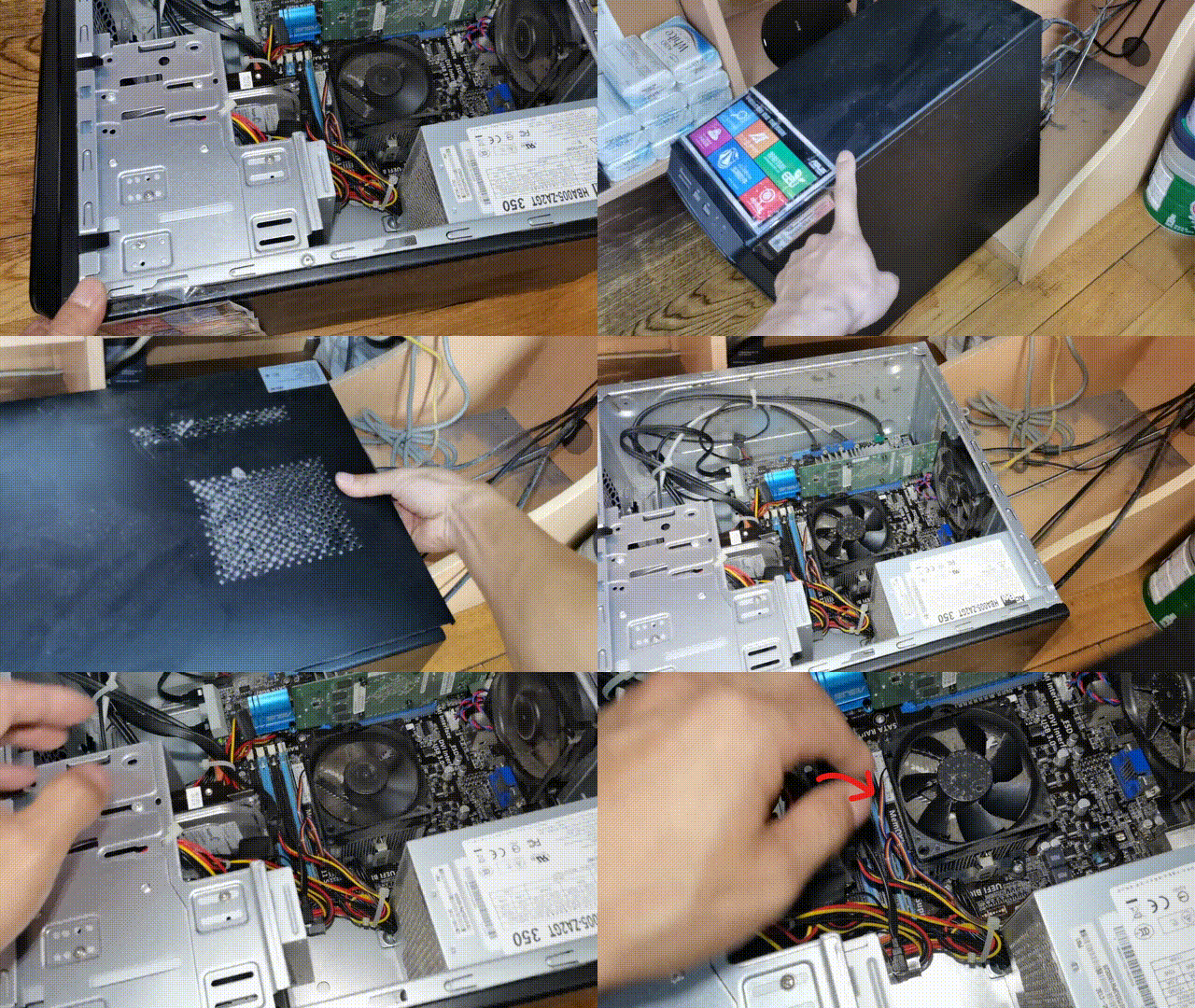

  • 关闭电脑电源,打开机箱检查显卡是否松动,重新插紧。如果可能,尝试更换显卡,确认显卡是否损坏。

  • 进入安全模式,重新安装或更新显卡驱动程序。


4. 内存问题

症状: 电脑开机后黑屏,有时伴有蜂鸣声。


可能原因: 内存条松动、内存条故障。


解决方法:


  • 关闭电脑电源,打开机箱,重新插拔内存条,确保插紧。

  • 如果有多条内存,尝试逐条测试,排查故障内存条。清洁内存条金手指部分,防止接触不良。


5. 主板问题

症状: 电脑开机黑屏,且无任何其他反应。


可能原因: 主板故障、主板电容损坏。


解决方法:


  • 检查主板上的电容是否有鼓包、漏液等异常现象。

  • 如果确认主板损坏,需要联系专业维修或更换主板。


6. 系统问题

症状: 电脑开机有品牌LOGO显示,但进入系统时黑屏。


可能原因: 系统文件损坏、操作系统崩溃。


解决方法:


  • 尝试进入安全模式,进行系统修复或还原。

  • 使用系统安装盘或U盘引导电脑,修复系统文件。

  • 如果问题依旧,考虑重新安装操作系统。


二、详细解决步骤
步骤一:检查电源和显示器
  • 确认电源正常:确保电源插座有电,电源线连接牢固。

  • 检查显示器:确保显示器电源打开,检查电缆连接,尝试更换显示器或电缆。


步骤二:检查硬件连接
  • 检查显卡:关闭电源,打开机箱,确认显卡插紧。重新启动,查看是否有显示。

  • 检查内存:重新插拔内存条,清洁金手指,逐条测试内存是否工作正常。


步骤三:系统修复
  • 进入安全模式:重启电脑,按F8(或其他键)进入安全模式,进行系统修复。

  • 使用安装盘修复系统:插入Windows安装盘或U盘,选择修复系统选项,修复或重装系统。


步骤四:寻求专业帮助

如果上述方法都未能解决问题,建议联系专业技术人员进行进一步检测和维修。可能需要更换损坏的硬件或进行复杂的系统修复。


三、预防措施
1. 定期备份数据

为了避免系统崩溃导致的数据丢失,建议定期备份重要文件到外部存储设备或云存储服务。


2. 定期维护硬件

定期清洁电脑内部硬件,防止灰尘积累导致的接触不良或硬件损坏。


3. 保持系统更新

及时更新操作系统和驱动程序,确保系统和软件的稳定性和安全性。


4. 安装防病毒软件

使用可靠的防病毒软件,定期扫描和清除恶意软件,防止系统感染病毒。


结论

电脑开机后黑屏的问题可能由多种原因引起,从电源问题到硬件故障,再到系统问题。通过仔细检查电源、显示器、显卡、内存和系统,通常可以找到问题所在并加以解决。如果自行排查无效,建议寻求专业技术支持。通过定期维护和预防措施,可以有效减少电脑黑屏问题的发生,确保系统运行稳定。


希望本文能帮助您解决电脑开机黑屏的问题,让您的电脑恢复正常工作。如果遇到复杂问题,记得及时寻求专业帮助,以免造成更大的损失。



电脑维修|弱电监控|光纤熔接|NAS搭建|网络故障处理
酒泉本地上门维修电话:13519379797

9

主题

-7

回帖

72

积分

注册会员

积分
72
发表于 2024-8-2 14:36:18 来自手机 | 显示全部楼层
学习了,一下子就解决了我的电脑黑屏的故障!
有问题随时问

8

主题

-8

回帖

246

积分

中级会员

积分
246
发表于 2026-9-27 18:19:48 | 显示全部楼层
开机黑屏先看显示器电源和线,再把内存显卡重插。主机有报警声的话,报警节奏也能帮你判断是哪件硬件没检过。
活到老学到老

12

主题

-11

回帖

230

积分

中级会员

积分
230
发表于 2026-10-6 21:19:35 | 显示全部楼层
开机黑屏真的太常见了,大部分都是内存松了,重新拔插一下就好。这个方法很实用,新手也能自己搞定。
技术改变生活

17

主题

-15

回帖

239

积分

中级会员

积分
239
发表于 2026-10-7 00:05:46 | 显示全部楼层
开机黑屏这篇按症状分类讲得清楚,我再补充一个最快判断口诀:听、看、摸。第一听——开机自检有没有滴的一声,有滴的一声说明主板CPU内存都过了,问题在显卡或者显示器;没有滴声就是主板上的问题;第二看——显示器灯什么颜色,橙色/黄色是没信号(主机没输出),绿色/白色但屏幕黑是显示器或者视频线问题;第三摸——按开机键风扇转不转,完全不转就是电源或者主板供电问题,风扇转但黑屏就是内存/显卡问题。按这个口诀30秒就能定位大方向,比瞎拆强。最常见的还是内存金手指氧化,拔下来橡皮擦擦换个槽插回去,80%的开机黑屏能解决。
有问题随时问

12

主题

-10

回帖

231

积分

中级会员

积分
231
发表于 2026-10-8 12:01:28 | 显示全部楼层
开机黑屏这个问题,普通人最慌。按这4步试:第一,显示器电源、视频线重插;第二,内存拔下来橡皮擦金手指重插;第三,抠主板电池放电;第四,还不行就是主板或者显卡坏了,找师傅。前两步不花钱,能解决80%的黑屏。
技术改变生活

0

主题

0

回帖

4

积分

新手上路

积分
4
发表于 2026-10-16 17:25:51 | 显示全部楼层
黑屏这四步排查很对路。我习惯先看电源灯和风扇转不转,区分是点不亮还是只没显示。内存金手指氧化最常见,拔下来橡皮擦擦重插,能救回一大半。显卡松动同理。真到主板电容鼓了那就得送修,自己别硬来。
技术改变生活

166

主题

480

回帖

1887

积分

版主

积分
1887
 楼主| 发表于 2026-10-16 17:41:03 | 显示全部楼层
这几步很全面。补充:开机风扇转但屏不亮还报警,八成内存松了,橡皮擦擦金手指换插槽插,十台七台能好。CMOS电池没电也点不亮,换颗CR2032。酒泉冬天干燥,金手指氧化常见,开机箱先放静电。
电脑维修|弱电监控|光纤熔接|NAS搭建|网络故障处理
酒泉本地上门维修电话:13519379797

0

主题

1

回帖

4

积分

新手上路

积分
4
发表于 前天 11:42 | 显示全部楼层
看完心里有数了,黑屏这种事找对人一次就解决,找错人越修越糟。下次有问题还来问。

0

主题

3

回帖

10

积分

新手上路

积分
10
发表于 前天 11:58 | 显示全部楼层
讲得到位,按帖子说的先排黑屏,能省一趟上门费。已转给同事。
有问题随时问
您需要登录后才可以回帖 登录 | 立即注册

本版积分规则

QQ|Archiver|手机版|小黑屋|酒泉电脑维修网 ( 陇ICP备2024012173号-1|甘公网安备62090002000118 )|网站地图

GMT+8, 2026-11-19 08:51 , Processed in 0.026166 second(s), 22 queries .

Powered by Discuz! X3.5

© 2001-2026 Discuz! Team.

快速回复 返回顶部 返回列表